
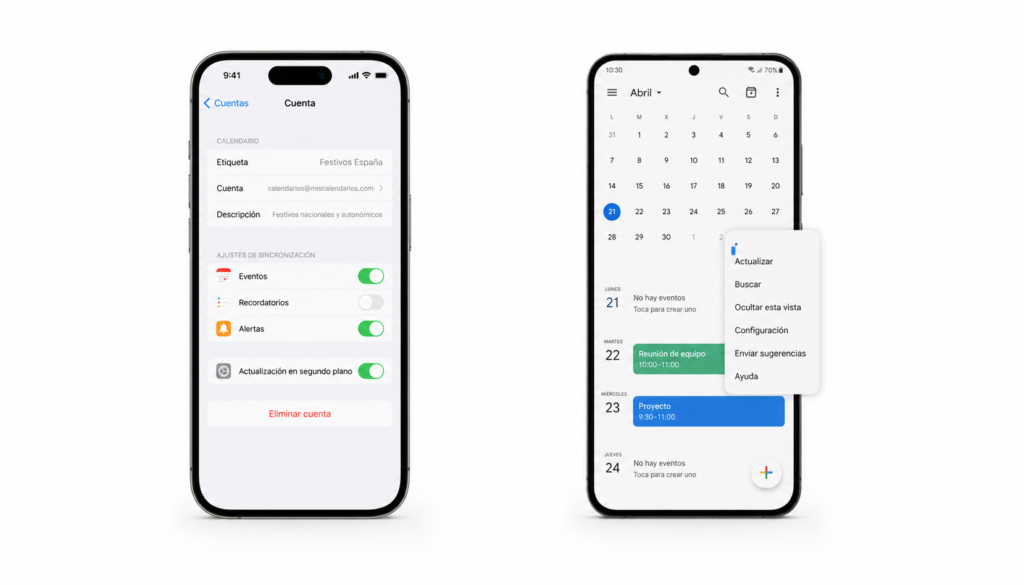
¿Ya no necesitas un calendario que descargaste de MisCalendarios.com? Eliminarlo es rápido y todos los eventos desaparecen con un solo toque. No tienes que borrarlos uno a uno.
Eliminar en iPhone o iPad
- Abre la app Ajustes.
- Ve a Calendario y luego a Cuentas (en versiones anteriores de iOS puede aparecer como Calendarios suscritos directamente).
- Busca el calendario que quieres eliminar. Aparecerá con el nombre que le dimos al crearlo, por ejemplo «Festivos Madrid 2026» o «Mundial 2026».
- Pulsa sobre él.
- Pulsa Eliminar cuenta.
Todos los eventos de ese calendario desaparecerán inmediatamente de tu app Calendario. Ningún otro calendario ni evento personal se verá afectado.
Eliminar en Google Calendar
- Abre calendar.google.com en tu navegador.
- En la barra lateral izquierda, busca el calendario dentro de la sección Otros calendarios.
- Pasa el cursor sobre el nombre del calendario y pulsa los tres puntos que aparecen.
- Selecciona Configuración.
- Baja hasta el final y pulsa Cancelar suscripción o Eliminar.
Los eventos desaparecerán de Google Calendar y también de la app en tu móvil Android tras la siguiente sincronización.
Eliminar en Outlook
- Abre Outlook.
- Ve a la vista de Calendario.
- En la barra lateral, haz clic derecho sobre el calendario suscrito.
- Selecciona Eliminar calendario.
¿Puedo volver a suscribirme después?
Sí, en cualquier momento. Solo tienes que volver a la página del calendario en MisCalendarios.com y pulsar el botón de descarga de nuevo. Es como si fuera la primera vez.